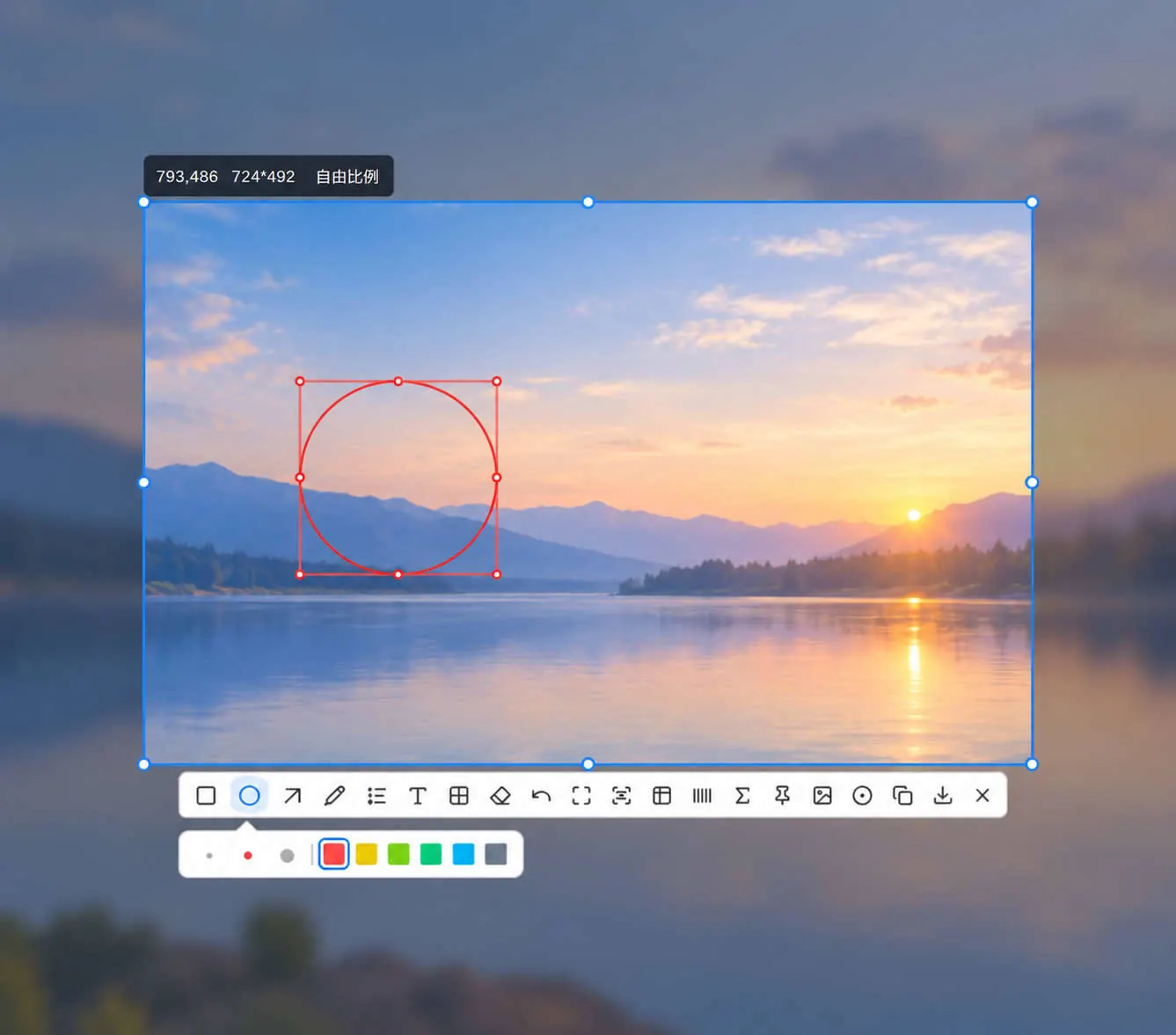
快速截图
按下 Alt + Q 拖框即取,松开就能标注、复制或保存。
也可从托盘唤起 · Alt + W 可设位置与延时
框选、标注、录屏都在同一个界面里完成,不用为了一张图来回切换窗口。
按下 Alt + Q 拖框即取,松开就能标注、复制或保存。
也可从托盘唤起 · Alt + W 可设位置与延时
从截图工具栏进入,可带画中画,并选择视频或动图、帧率、系统声与麦克风。
录完保存在本机
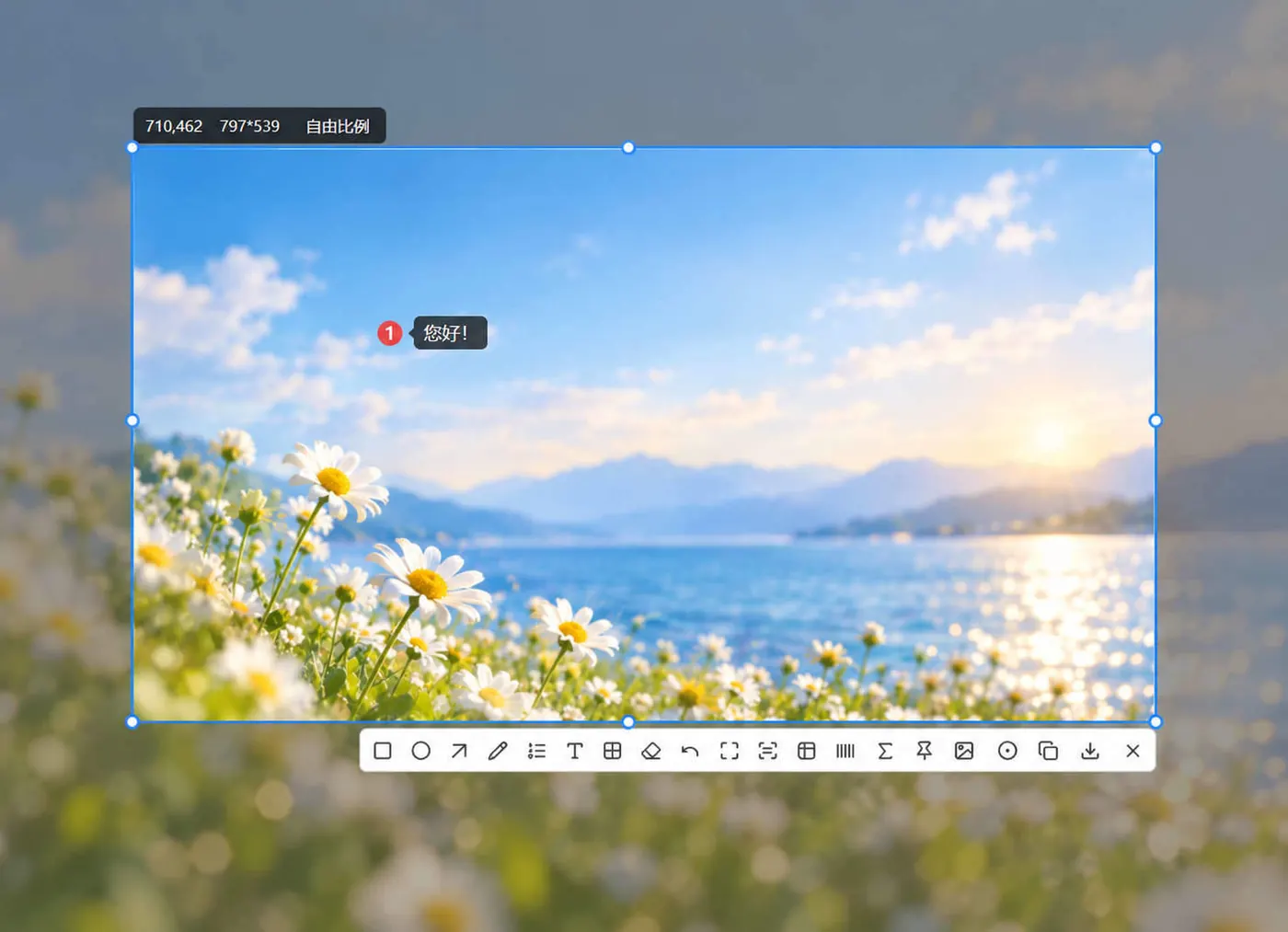
矩形、箭头、文字、编号和马赛克都在预览里完成,不满意可撤销。
Ctrl + Z 撤销 · 标完再复制或保存
矩形、椭圆、箭头、画笔、文字和编号都在预览工具栏里完成。
可按 1、2、3 标出步骤,敏感内容用马赛克遮住,然后再复制或保存发出去。
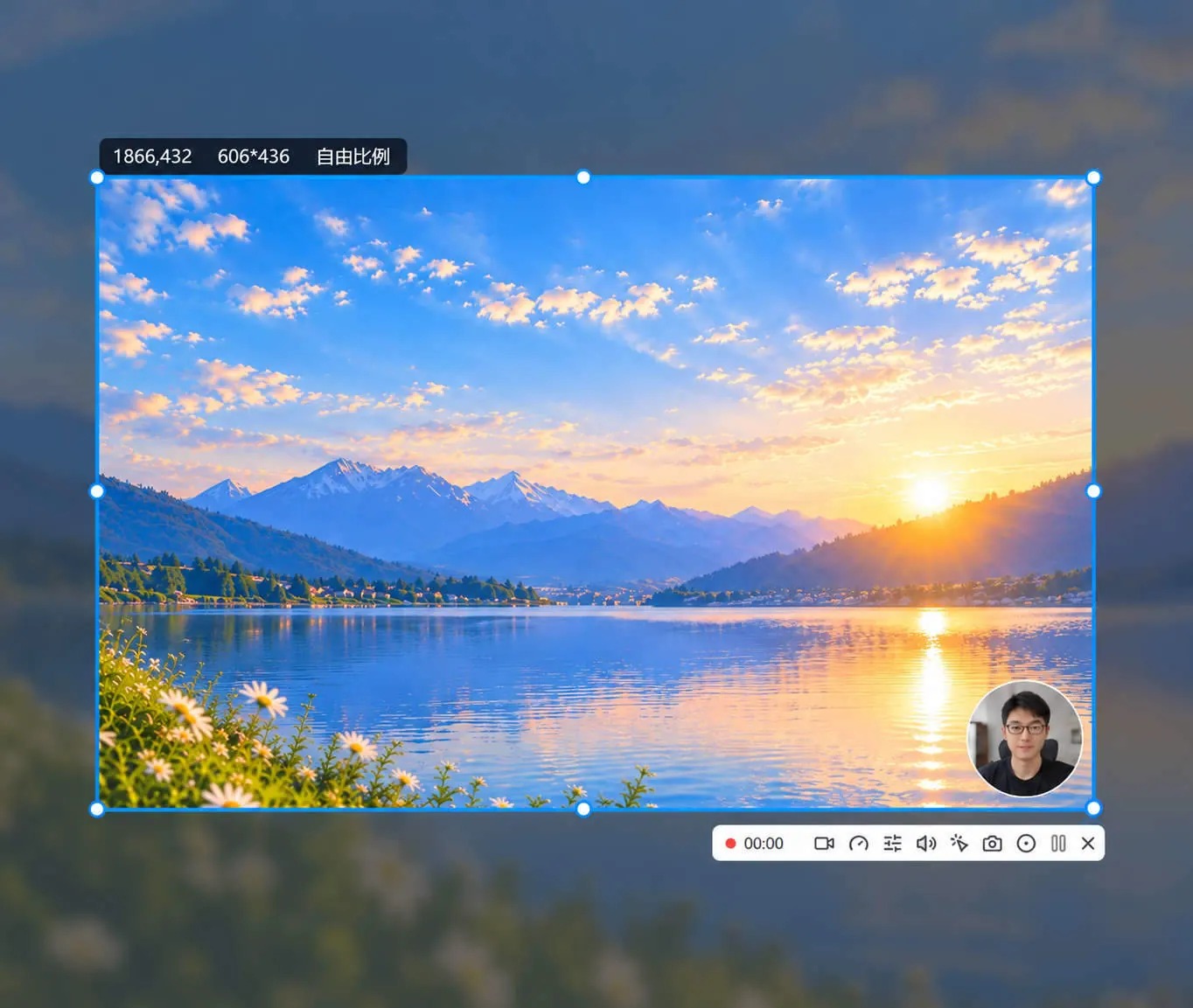
没有单独的录屏全局快捷键,在截图选区工具栏点「录屏」即可开始。
可以带上画中画讲解画面,并选择视频或动图格式、帧率,以及系统声、麦克风。录完保存在本机。
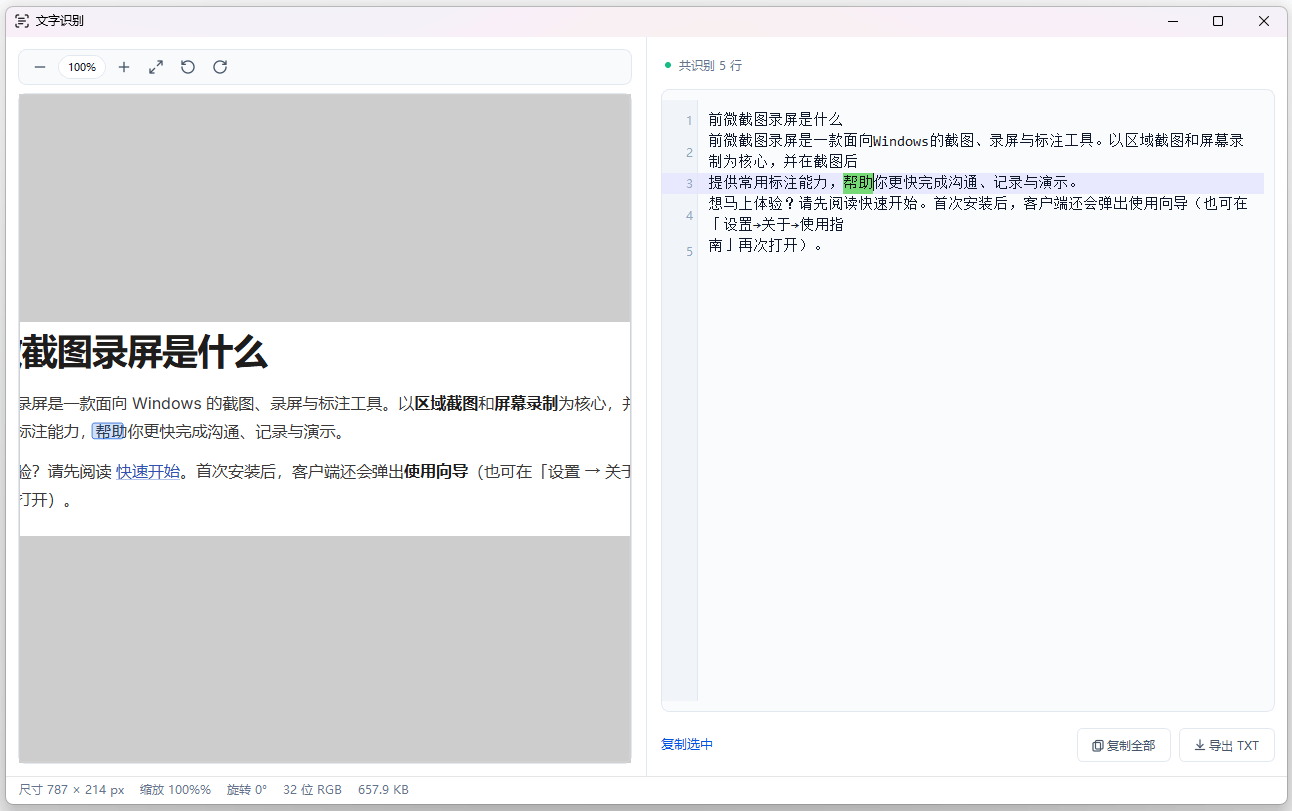
按行识别截图中的文字,可复制选中行或全部内容,也能导出为 TXT。
适合聊天记录、报错信息和文档片段,不用再手工录入。
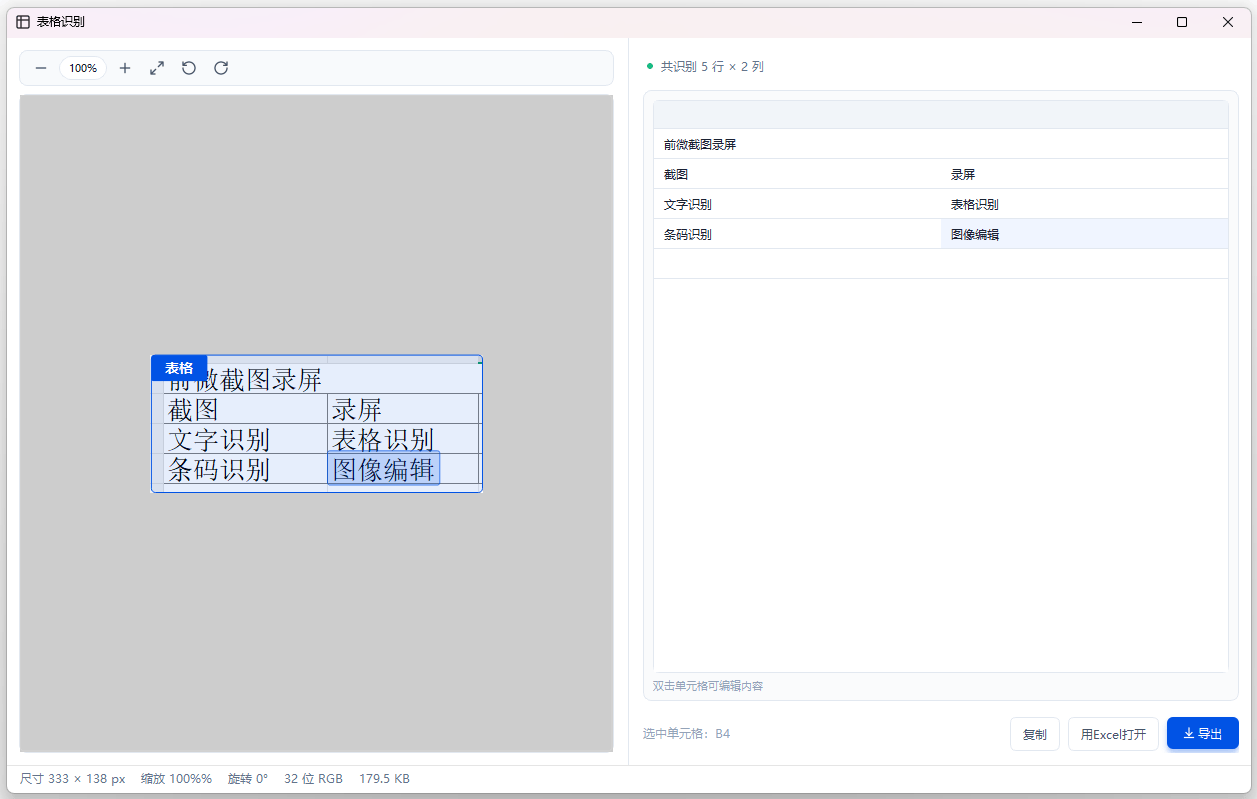
识别出行和列,单元格可以修改。
再复制、用 Excel 打开或导出。
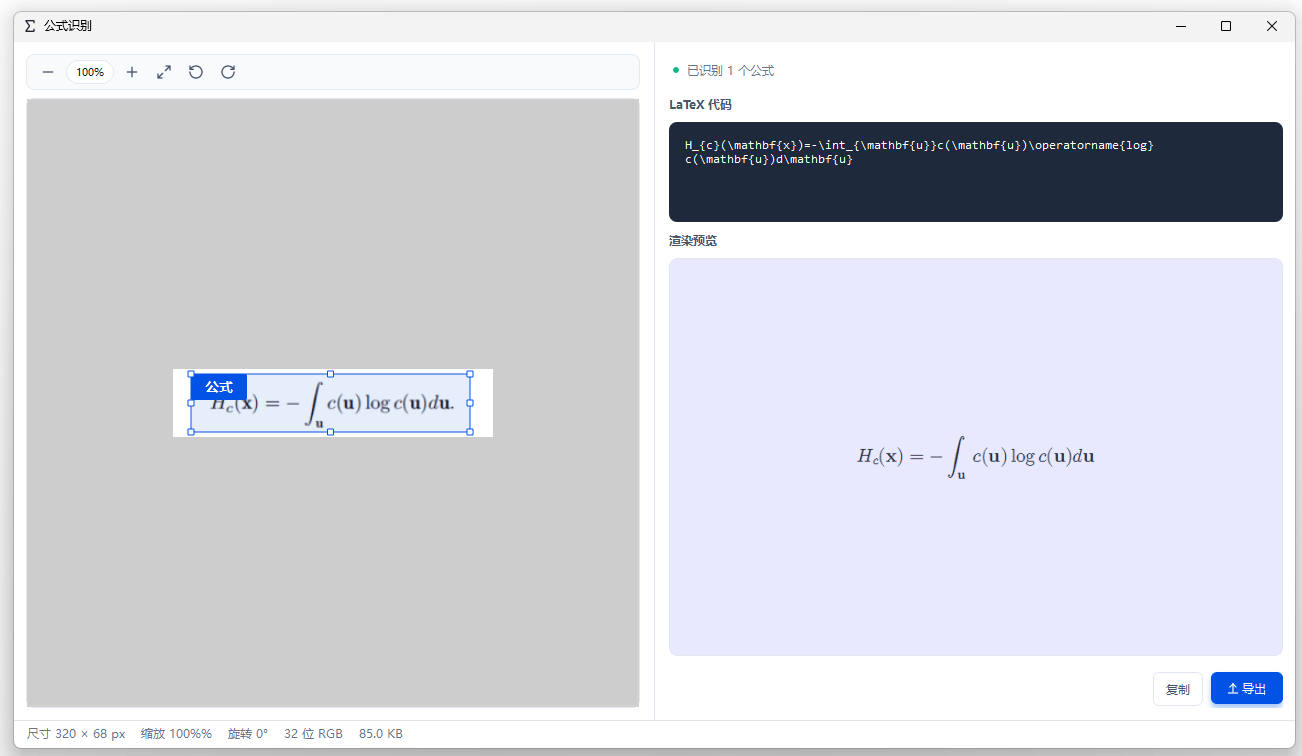
识别公式后给出 LaTeX,并在旁边预览渲染结果。
可复制或导出。
下载 Windows 客户端,框选即可截图、标注和录屏。截图和录屏在本地处理,不会上传。
立即下载