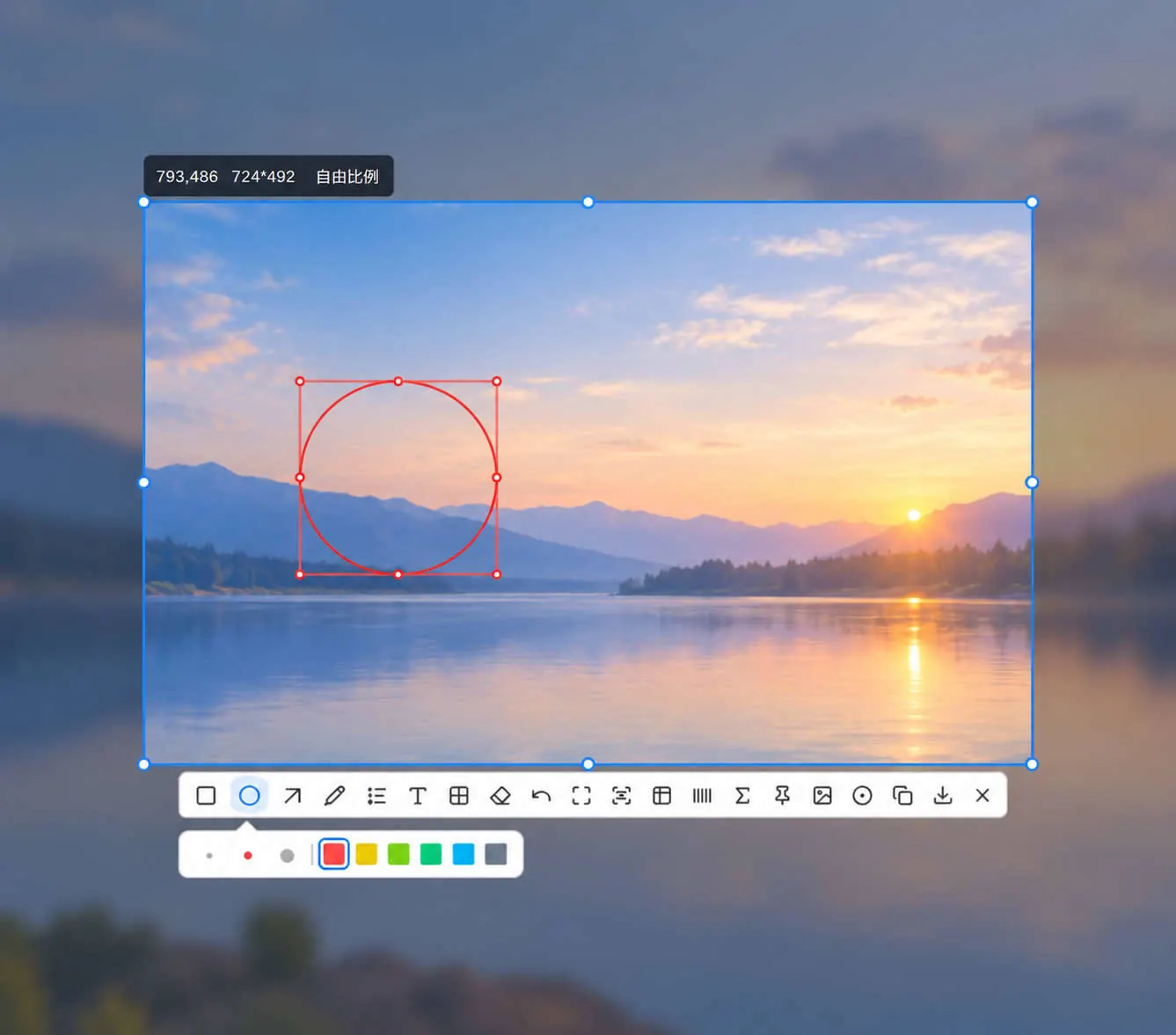
快速截圖
按下 Alt + Q 拖曳框選,放開就能標註、複製或儲存。
也可從工作列圖示喚起 · Alt + W 可設定位置與延時
框選、標註、錄影都在同一個介面完成,不必為了一張圖來回切換視窗。
按下 Alt + Q 拖曳框選,放開就能標註、複製或儲存。
也可從工作列圖示喚起 · Alt + W 可設定位置與延時
從截圖工具列進入,可帶子母畫面,並選擇影片或動圖、幀率、系統音與麥克風。
錄完保存在這台電腦
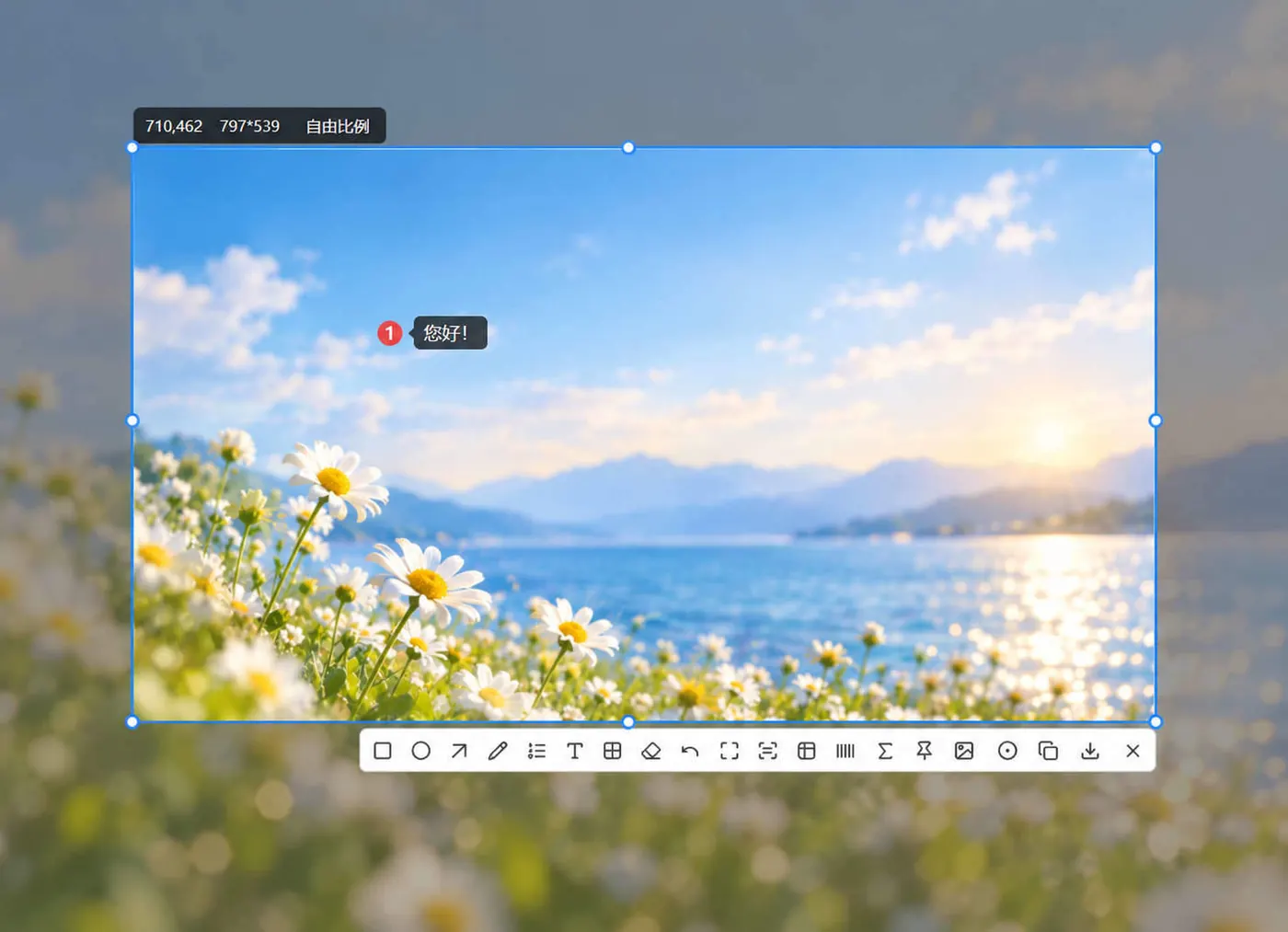
矩形、箭頭、文字、編號和馬賽克都在預覽裡完成,不滿意可以復原。
Ctrl + Z 復原 · 標完再複製或儲存
矩形、橢圓、箭頭、畫筆、文字和編號都在預覽工具列完成。
可用 1、2、3 標出步驟,敏感內容用馬賽克遮住,再複製或儲存送出。
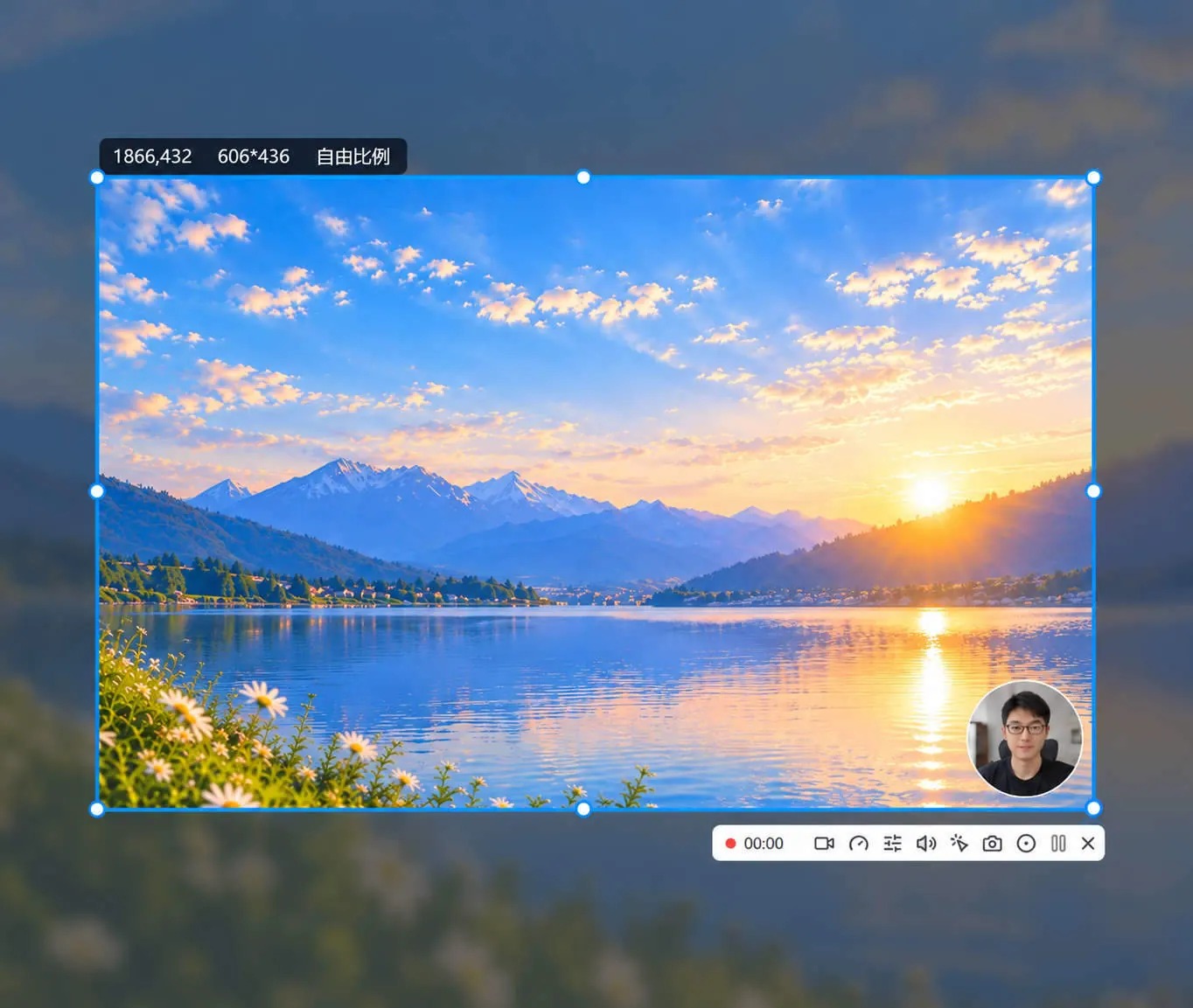
沒有單獨的錄影全域快捷鍵,在截圖選區工具列點「錄影」即可開始。
可以帶子母畫面講解,並選擇影片或動圖、幀率,以及系統音、麥克風。錄完保存在這台電腦。
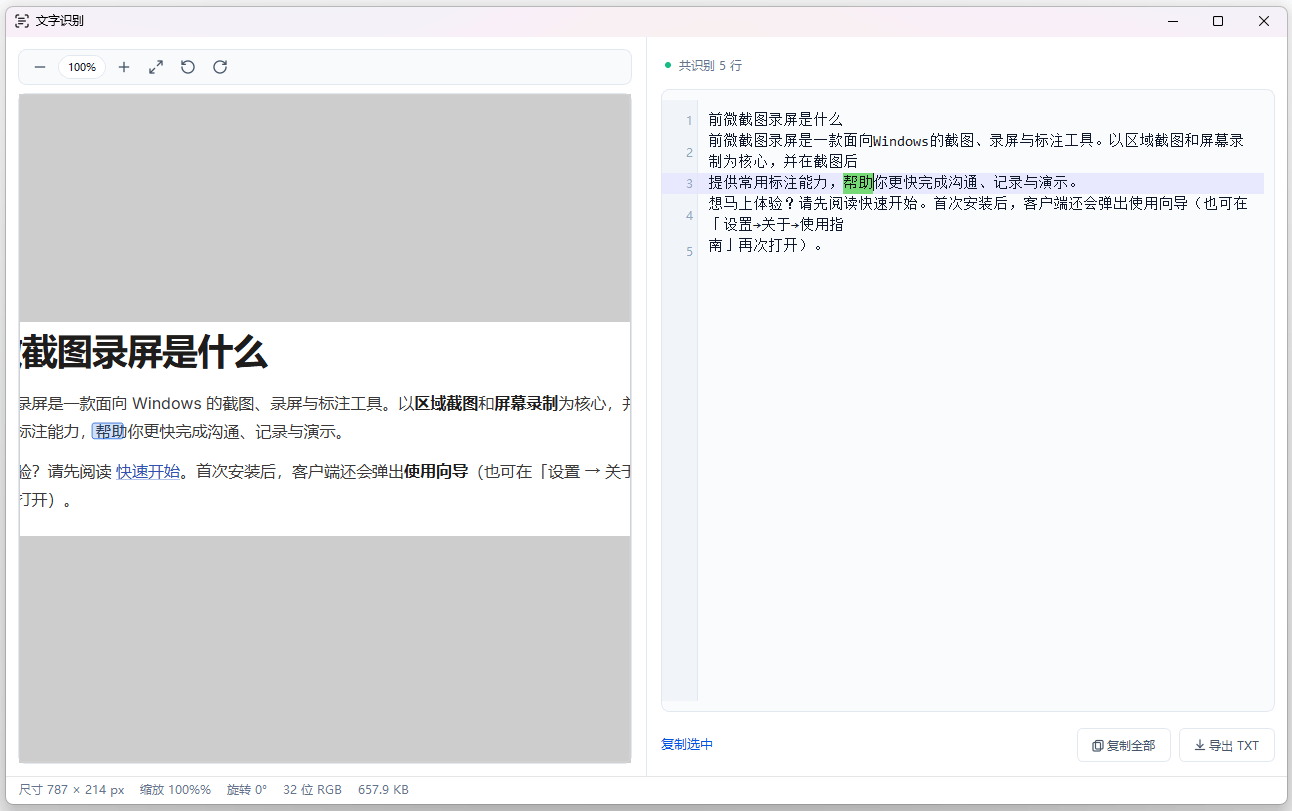
按行辨識截圖中的文字,可複製選取行或全部內容,也能匯出 TXT。
適合聊天紀錄、錯誤訊息和文件片段,不必再手工輸入。
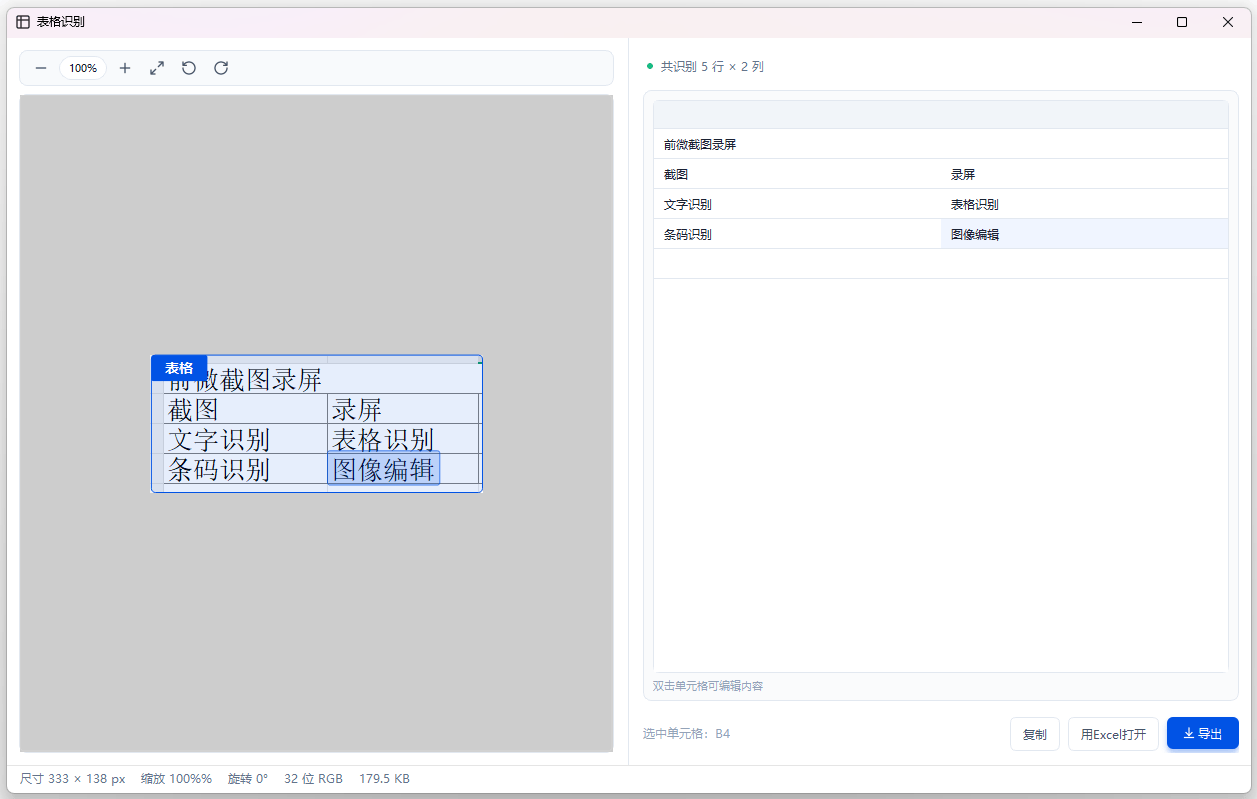
辨識出列與欄,儲存格可以修改。
再複製、用 Excel 開啟或匯出。
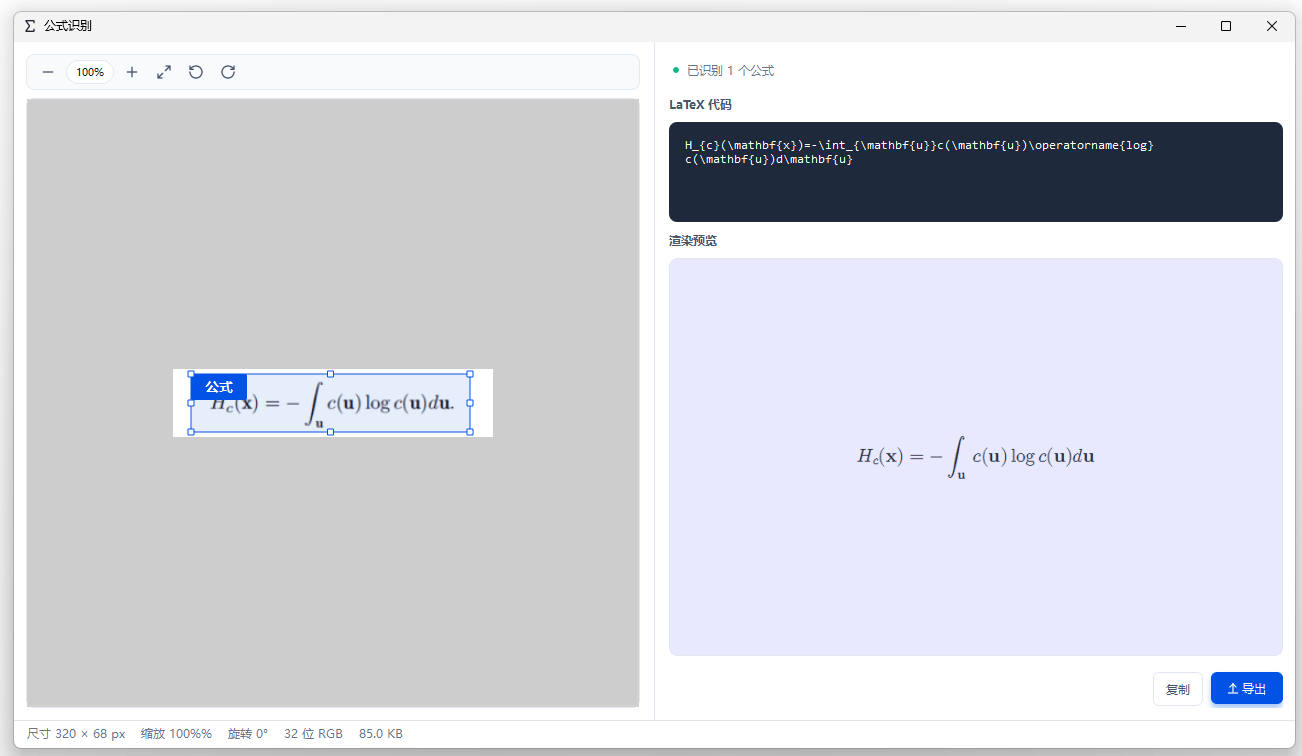
辨識公式後給出 LaTeX,並在旁邊預覽排版結果。
可複製或匯出。
下載 Windows 用戶端,框選即可截圖、標註和錄影。截圖和錄影在本機處理,不會上傳。
立即下載