빠른 캡처
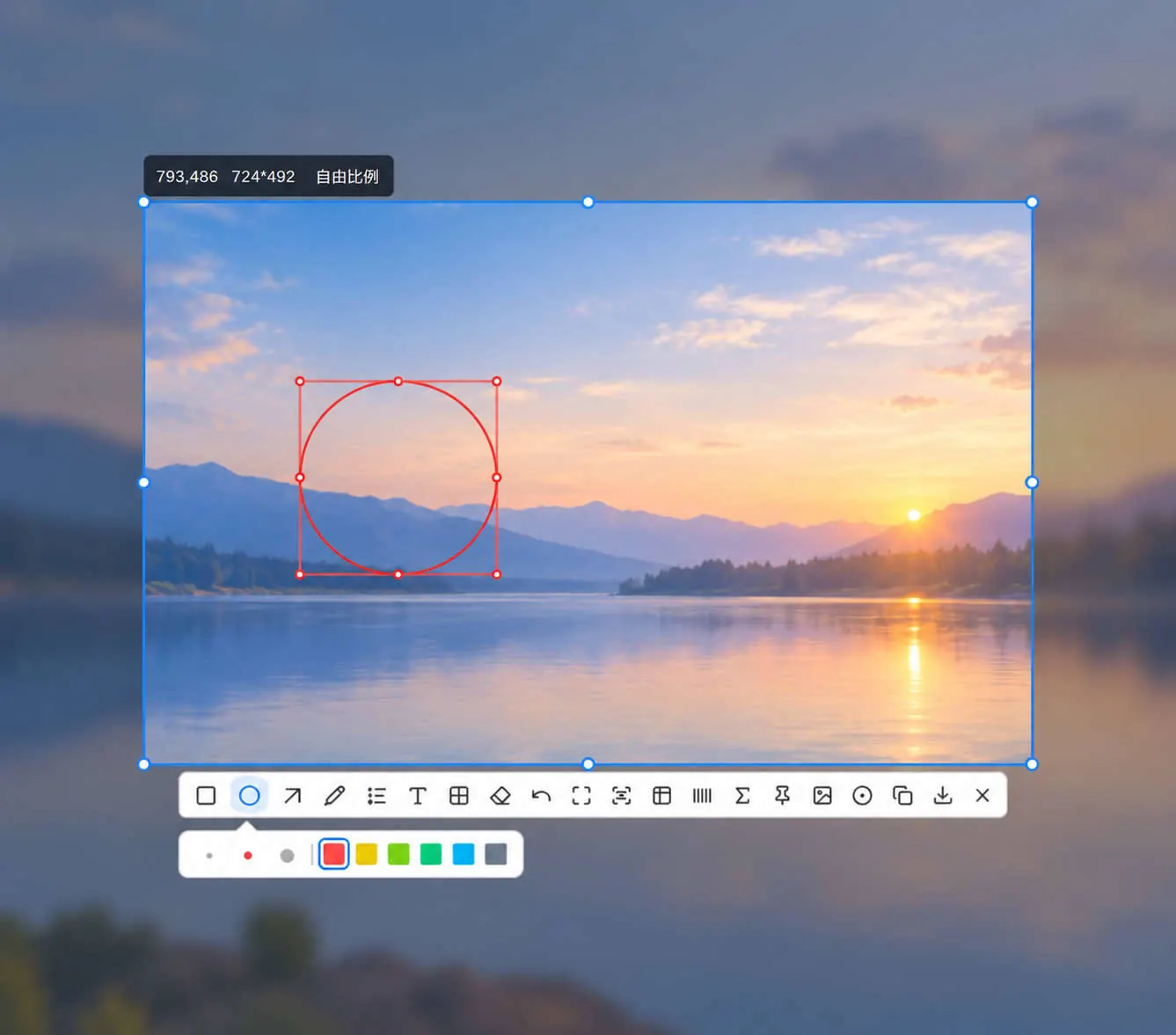
Alt + Q로 드래그한 뒤 놓으면 주석, 복사, 저장을 할 수 있습니다.
트레이에서도 실행 · Alt + W로 위치와 지연
선택, 주석, 녹화를 같은 창에서 끝내 그림 한 장 때문에 창을 오가지 않습니다.
Alt + Q로 드래그한 뒤 놓으면 주석, 복사, 저장을 할 수 있습니다.
트레이에서도 실행 · Alt + W로 위치와 지연
캡처 도구 막대에서 시작하고, 화면 속 화면, 동영상 또는 GIF, 프레임, 시스템 소리, 마이크를 고릅니다.
이 PC에 저장
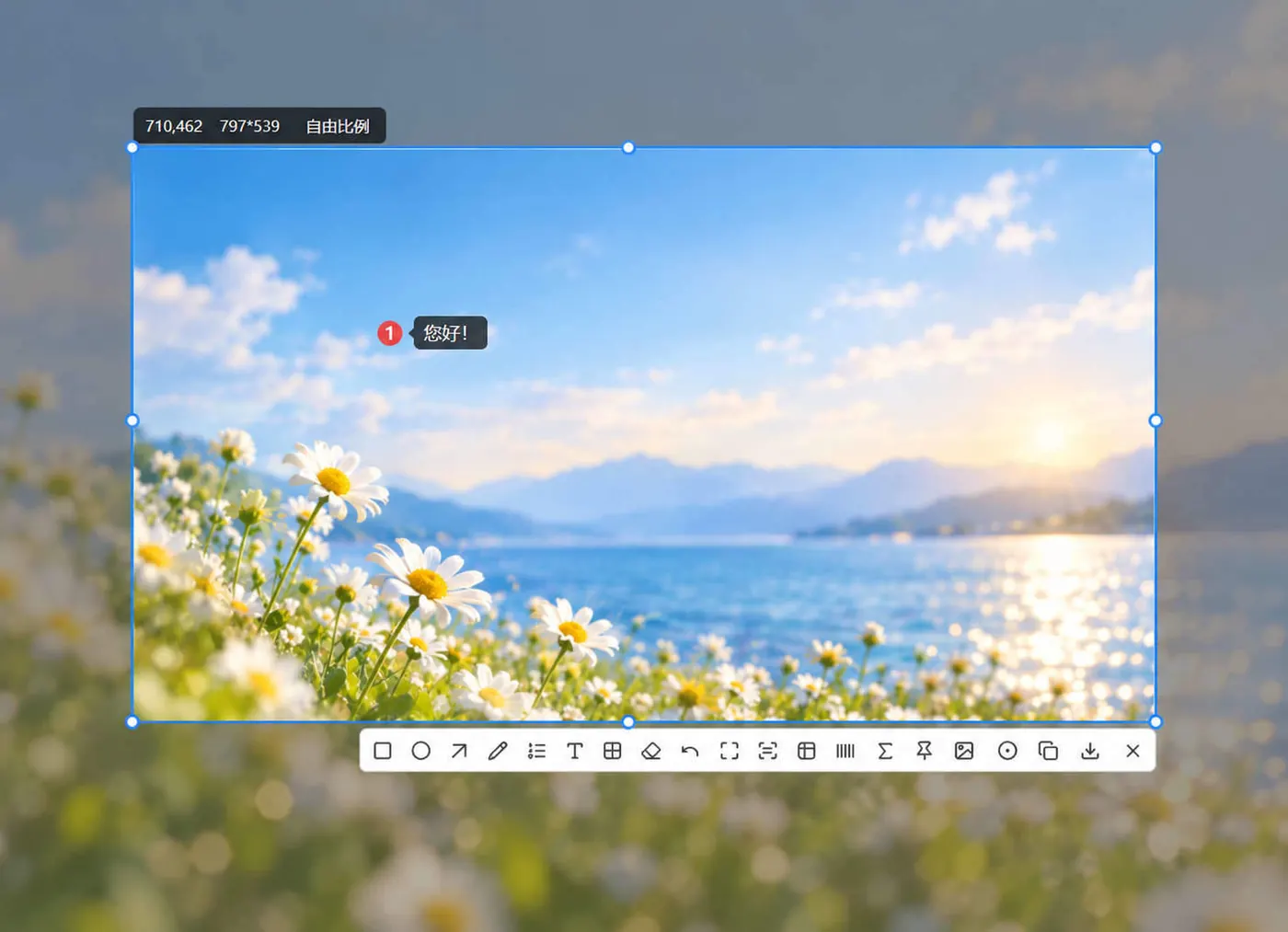
사각형, 화살표, 글자, 번호, 모자이크를 미리보기에서 넣고 되돌릴 수 있습니다.
Ctrl + Z로 실행 취소 · 이후 복사 또는 저장
사각형, 타원, 화살표, 펜, 글자, 번호는 미리보기 도구 막대에 있습니다.
1, 2, 3으로 단계를 표시하고, 민감한 부분은 모자이크로 가린 다음 복사하거나 저장합니다.
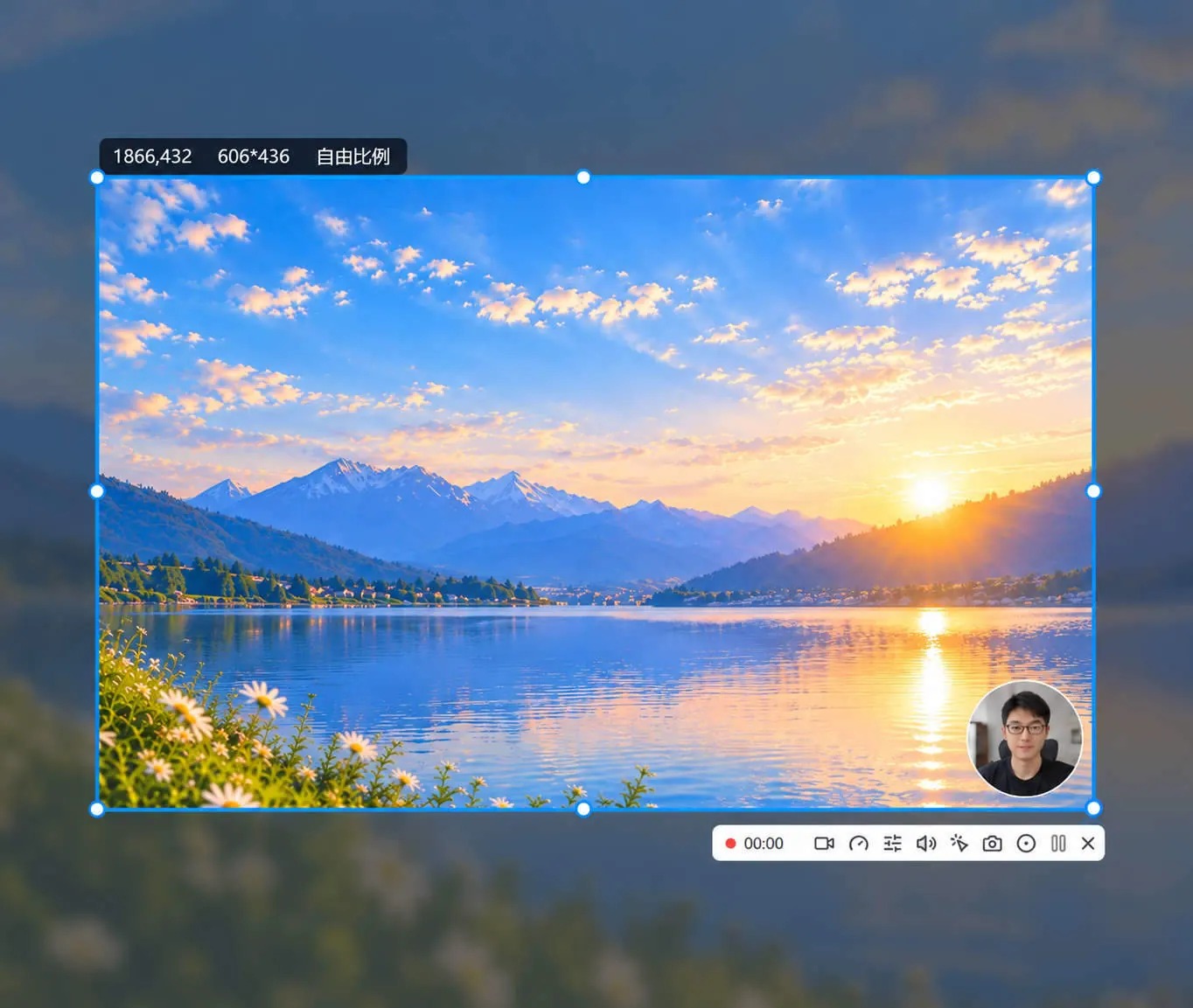
녹화 전용 전역 단축키는 없습니다. 캡처 도구 막대의 녹화를 누르면 시작합니다.
설명용 작은 화면을 넣고, 동영상 또는 GIF, 프레임, 시스템 소리, 마이크를 고릅니다. 파일은 이 PC에 남습니다.
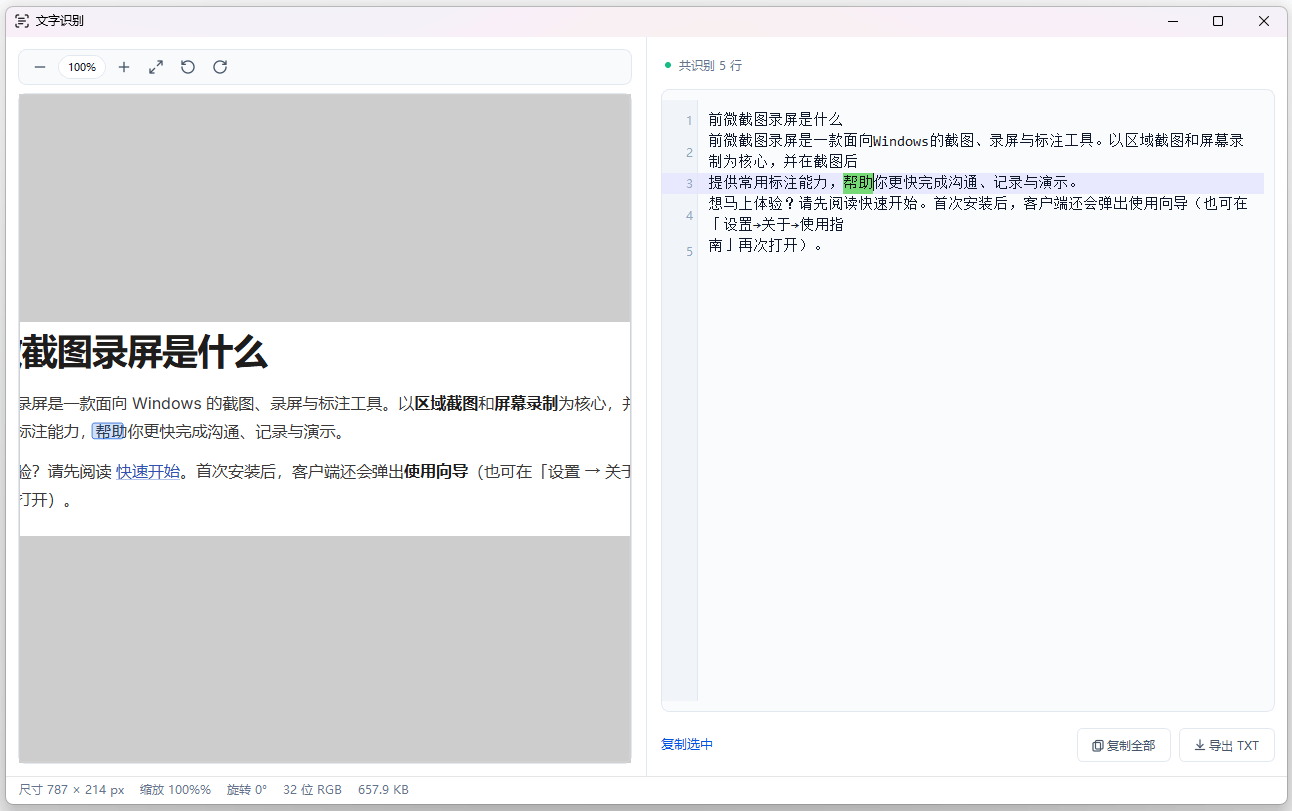
줄 단위로 글을 읽고, 선택한 줄이나 전체를 복사하거나 TXT로 내보냅니다.
대화, 오류 메시지, 문서 조각을 다시 입력하지 않아도 됩니다.
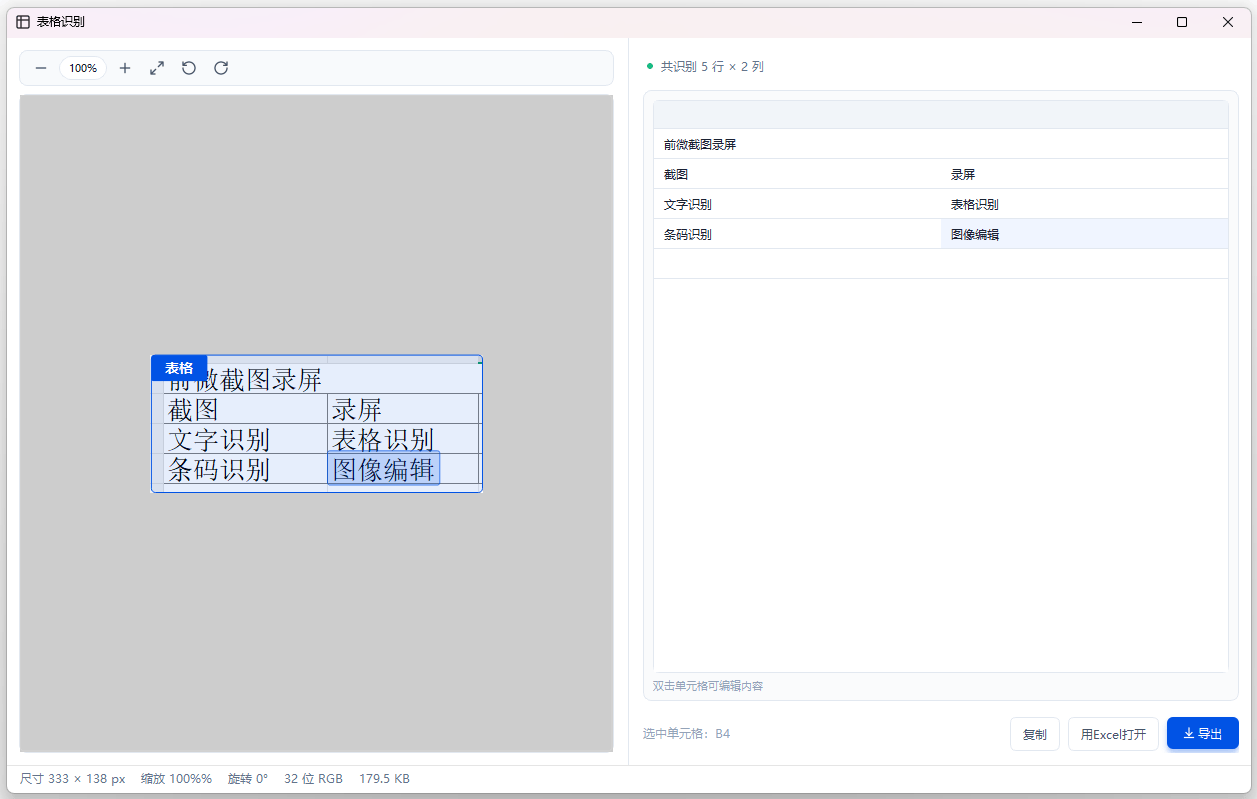
행과 열을 인식하고 칸을 고칠 수 있습니다.
복사하거나 Excel에서 열고 내보낼 수 있습니다.
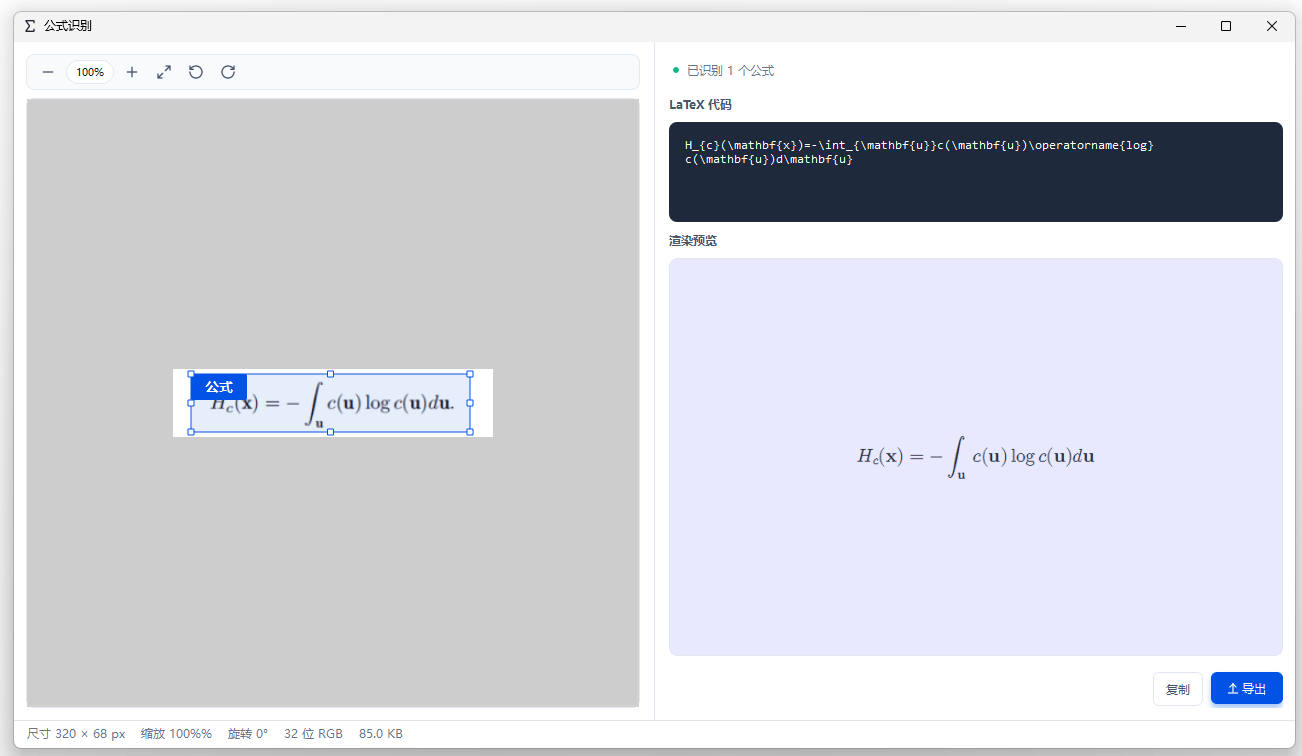
수식을 LaTeX로 만들고 옆에서 렌더링을 확인합니다.
복사하거나 내보낼 수 있습니다.
Windows 클라이언트를 받으세요. 영역을 선택해 캡처, 주석, 녹화를 합니다. 처리는 이 PC에서 하며 업로드하지 않습니다.
다운로드