Screenshot (Langaufnahme)
Wählen Sie einen Bereich oder scrollen Sie eine lange Seite. So speichern Sie, was Sie brauchen.
Qianwei Screenshot
Screenshots und Aufnahmen werden nicht hochgeladen. Die Bilderkennung läuft auf diesem PC.
Schnelle Aufnahme:Alt+Q
DownloadKostenlos herunterladen. Windows 10 und 11.
Fenster werden automatisch erkannt. Lassen Sie einen Screenshot im Vordergrund, um jederzeit zu sehen, zu vergleichen und zu bearbeiten. Eine Farbe nehmen Sie ohne Bereichsauswahl.
Alles bleibt auf diesem PC. Nichts wird hochgeladen, und der Bildschirm wird nicht gesammelt.
Wählen Sie einen Bereich oder scrollen Sie eine lange Seite. So speichern Sie, was Sie brauchen.
Nehmen Sie mit bis zu 4K und 60 fps auf, und pausieren oder setzen Sie jederzeit fort. Eine Bild-in-Bild-Kamera macht eine Erklärung klarer, und das Video bleibt auf diesem PC.
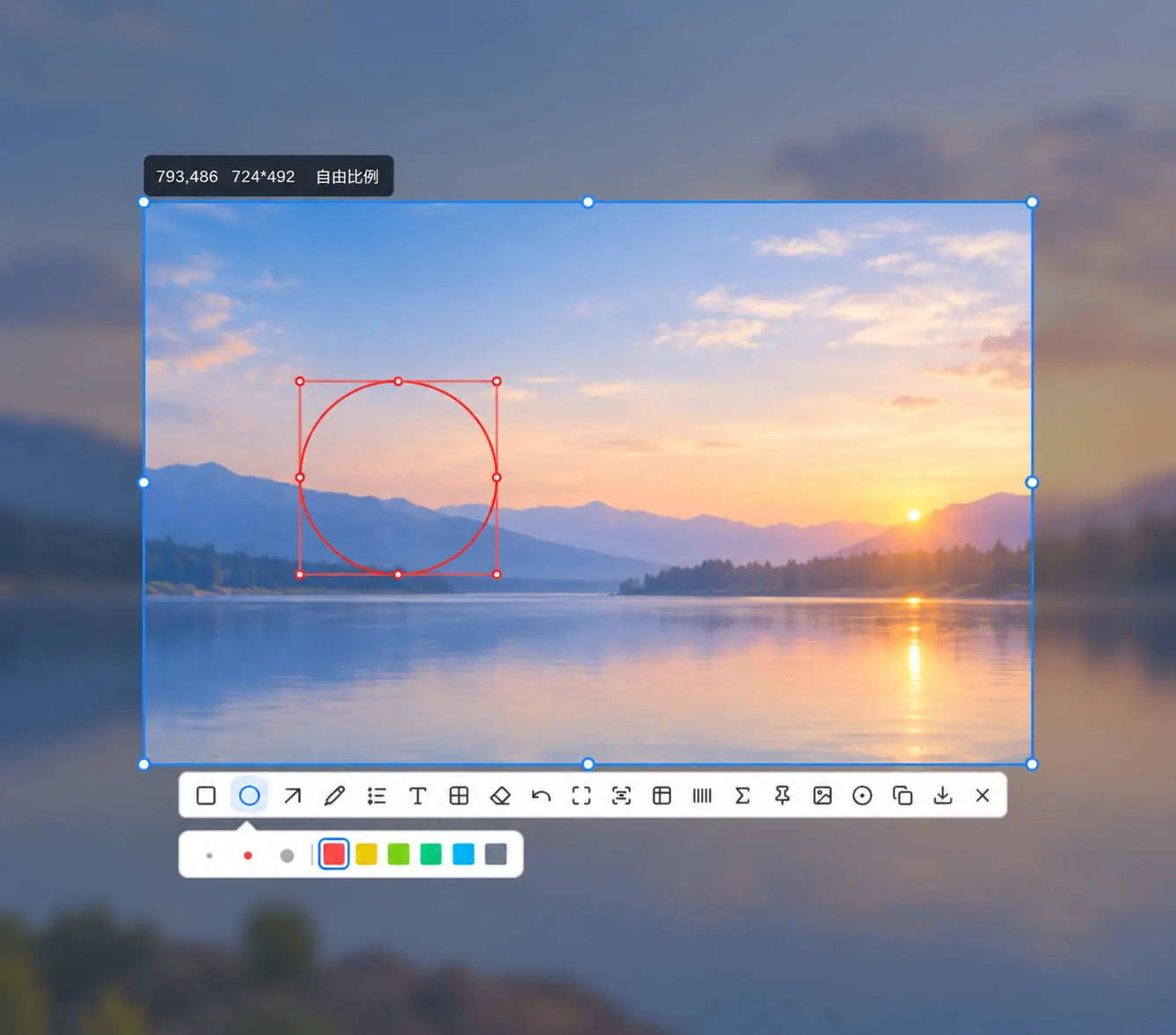
Markieren Sie Screenshots und angeheftete Bilder. Kreisen Sie das Wichtige ein, setzen Sie Pfeile und Text, und nummerieren Sie die Schritte. Sensibles verdecken Sie mit Mosaik, dann kopieren oder speichern Sie.
Lassen Sie einen Screenshot über anderen Fenstern liegen, um beim Arbeiten zu vergleichen. Anmerken, bearbeiten, kopieren oder speichern geht jederzeit.
Nehmen Sie eine Bildschirmfarbe ohne Bereichsauswahl und kopieren Sie den Wert. Das bleibt im selben Werkzeug wie Screenshot, Anmerkung und Aufnahme.
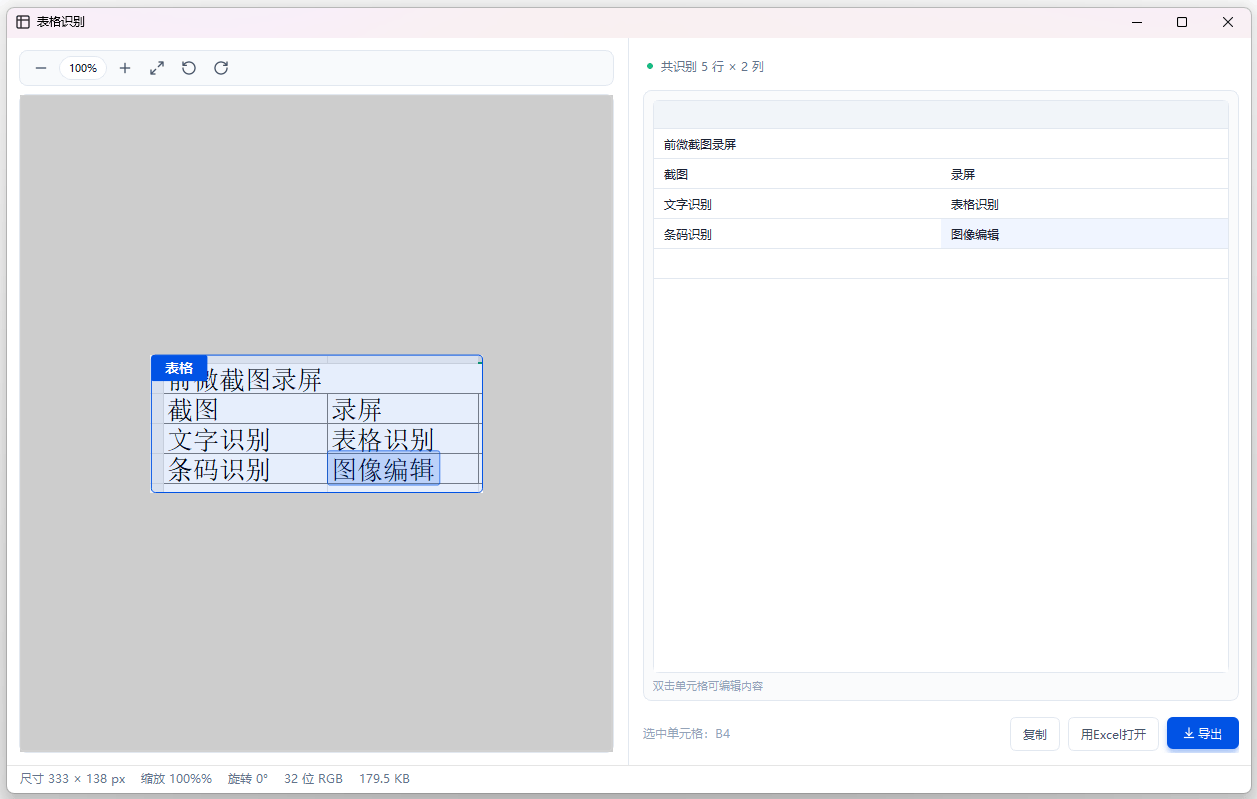
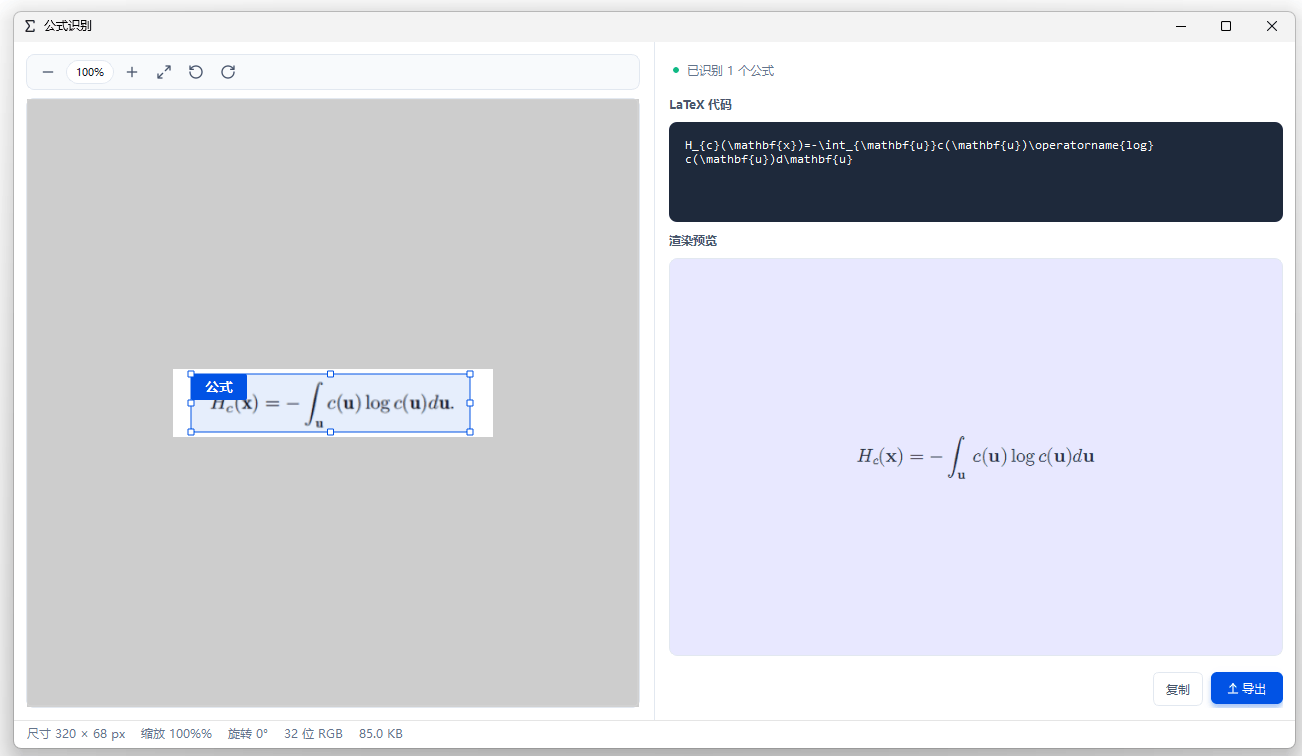
Text, Tabellen, Barcodes und Formeln. Wörter herausziehen, eine Tabelle wiederherstellen, einen Barcode lesen und eine Formel erkennen, bereit zum Kopieren und Bearbeiten.
Markieren Sie Screenshots und angeheftete Bilder. Kreisen Sie das Wichtige ein, setzen Sie Pfeile und Text, nummerieren Sie die Schritte und verdecken Sie Sensibles mit Mosaik.
Jedes Detail bleibt klar, damit Ihre Idee ankommt.
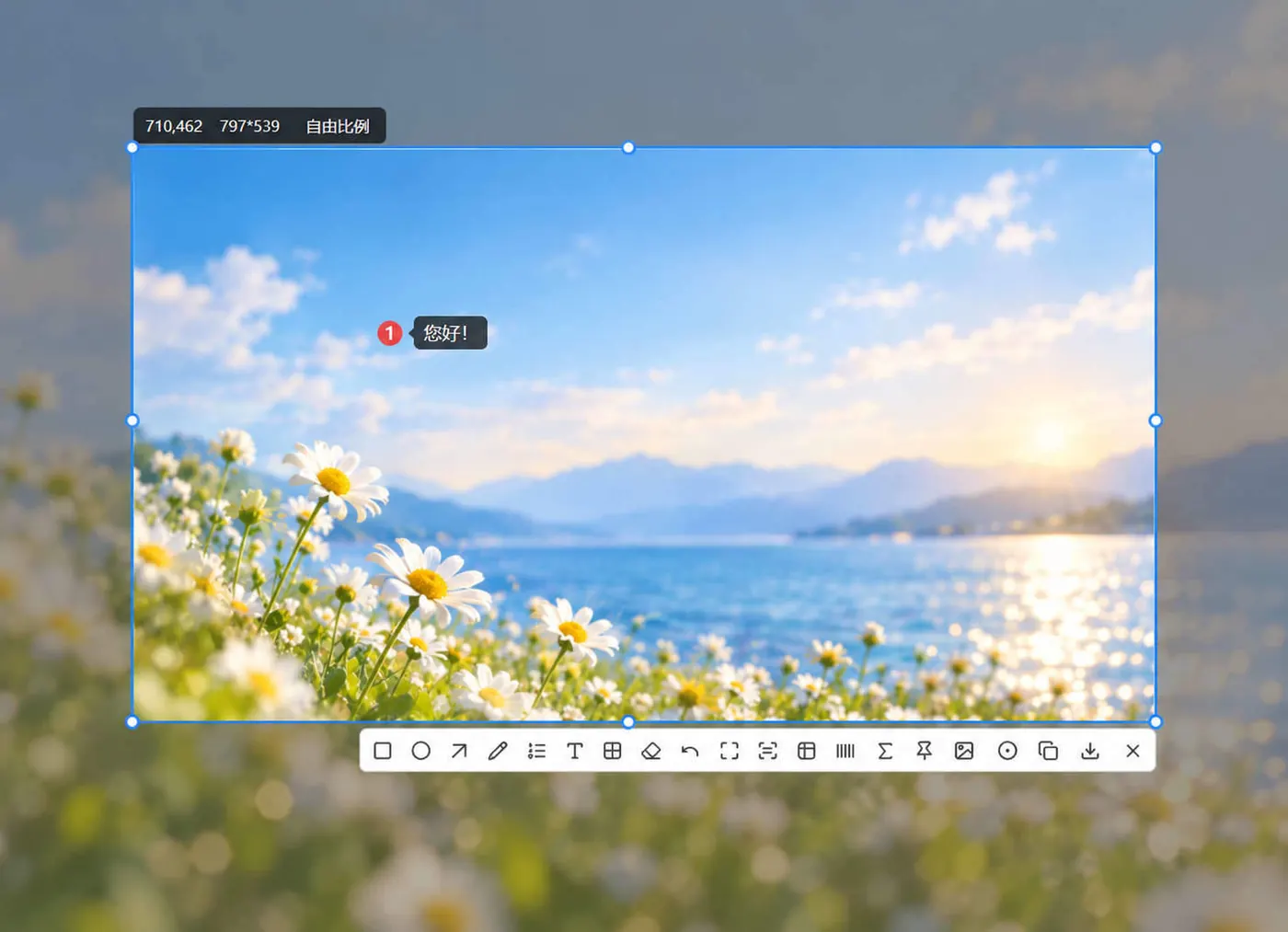
Nehmen Sie mit bis zu 4K und 60 fps auf, und pausieren oder setzen Sie jederzeit fort. Kein eigenes Aufnahme-Kürzel. Klicken Sie in der Screenshot-Leiste auf Aufnahme.
Eine Bild-im-Bild-Kamera macht eine Erklärung klarer. Das Video wird am Ende auf diesem PC gespeichert.
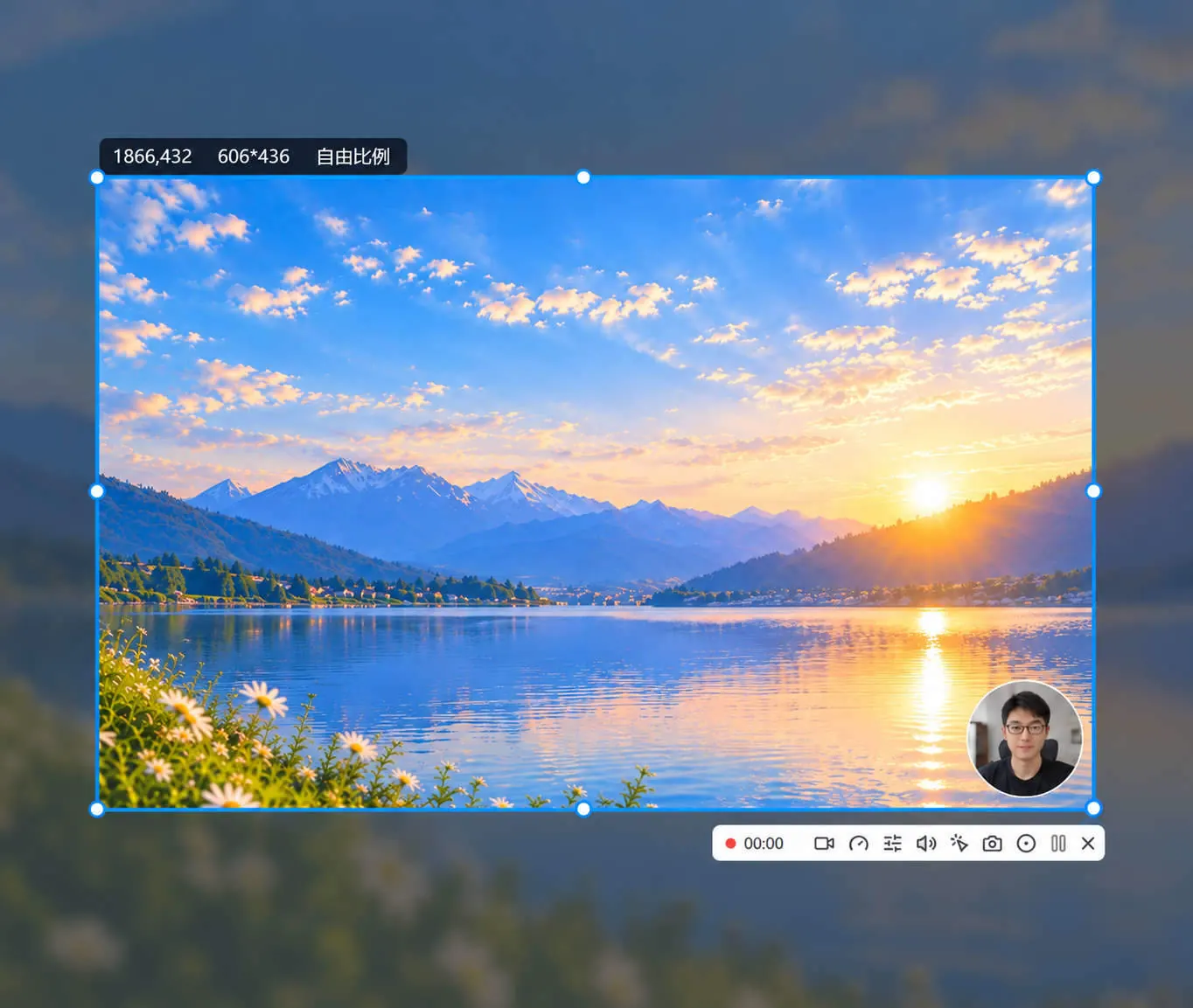
Lesen Sie den Text in einem Bild und machen Sie daraus Text, den Sie kopieren und bearbeiten können, damit Sie ihn nicht abtippen müssen.
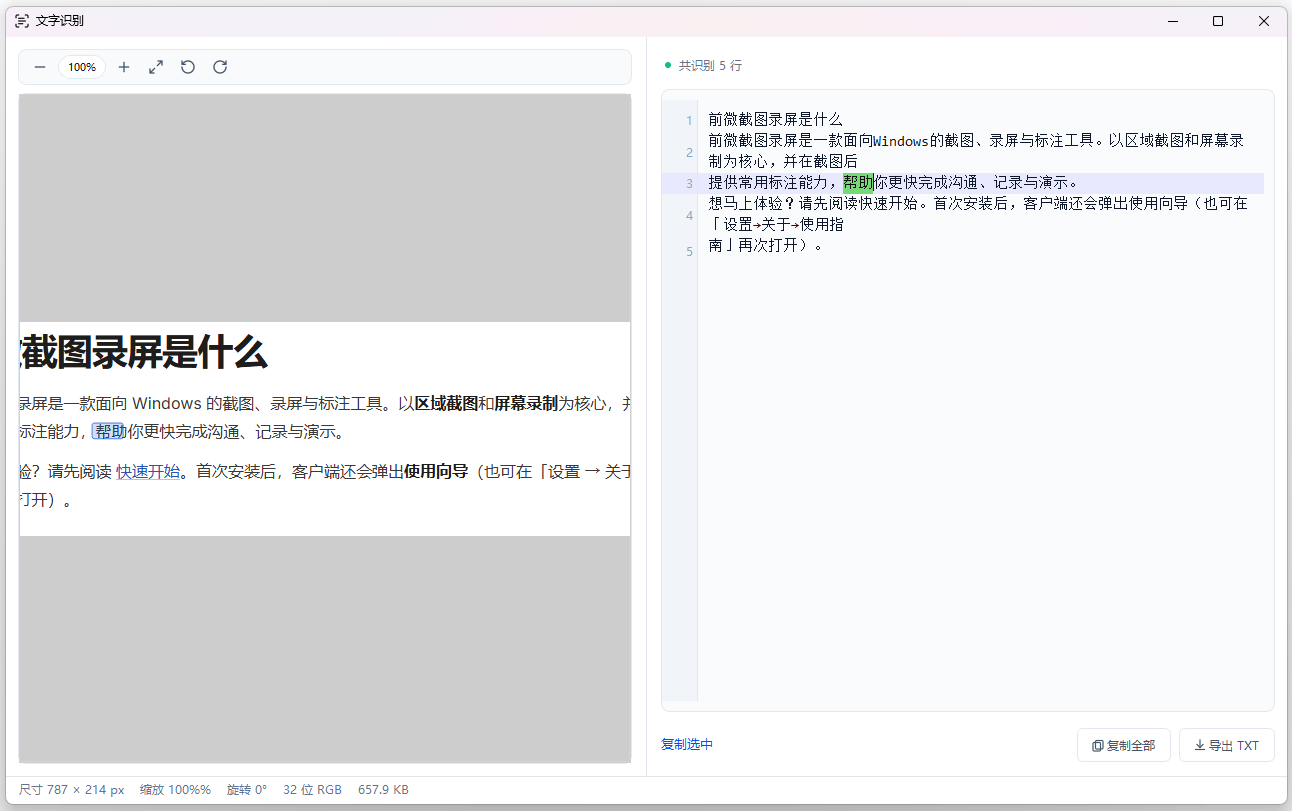
Zeilen, Spalten und Zellen werden erkannt, und Sie können sie direkt bearbeiten.
Kopieren, in Excel öffnen oder exportieren in einem Schritt. Alles bleibt auf diesem PC.
Formeln werden zu LaTeX, mit einer Live-Vorschau.
In einem Schritt kopieren oder exportieren, bereit zum Nutzen und Bearbeiten.
Laden Sie den Windows-Client herunter. Drücken Sie einmal, wenn Sie einen Screenshot brauchen. Bilder werden auf diesem PC verarbeitet. Sie werden nicht hochgeladen, und der Inhalt wird nicht gesammelt.
Download